塗り足しとは、仕上がりサイズより外側に、背景の色や写真をはみ出させて作っておく部分のことです。多くの印刷会社が、3mm程度を求めています。足りないと、紙の端に白い線が出ることがあります。
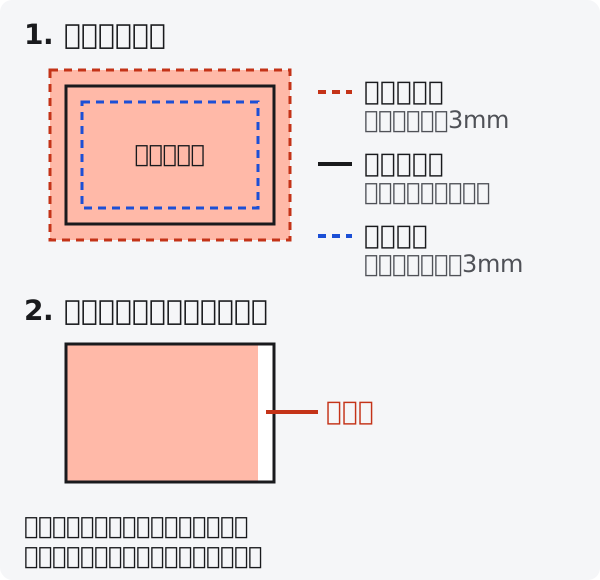
上の図の1が、3本の線の位置です。2が、塗り足しがないときに起きることです。
なぜ塗り足しが要るのか
印刷した紙は、大きな紙に何枚分もまとめて刷ってから、刃で切って仕上げます。この切る作業には、1〜2mmほどのずれが出ることがあります。
背景の色を仕上がりサイズぴったりで作っていると、わずかにずれただけで、端に紙の白が見えてしまいます。外側に3mm余分に作っておけば、多少ずれても、白い線は出ません。
3つの線を区別する
入稿データには、似た言葉が出てきます。
- 仕上がり線:切り上がったあとの、実際の紙の大きさ。トンボ(四隅に付ける切る位置の目印)では、日本で使われる二重のトンボの、内側の線が仕上がり線です
- 塗り足し線:仕上がり線の3mm外側。ここまで背景や写真を伸ばして作ります。二重トンボの外側の線にあたります
- 安全範囲:仕上がり線の内側3mm程度。大事な文字やロゴは、この内側に置きます
文字を端に寄せすぎると、切るときのずれで欠けたり、端ぎりぎりに見えたりします。
確かめる手順
- 印刷会社の入稿ガイドで、塗り足しの幅を確認する。3mmが多いものの、会社や商品によって違うため、ここは自分の目で確認してください
- 作るソフトに合わせて、塗り足しを用意する。Illustratorなど、塗り足しを設定できるソフトでは、仕上がりサイズのままで、塗り足し3mmを設定します。Wordなど、塗り足しの設定がないソフトでは、次の節のように、用紙を大きくして作ります
- 背景の色や写真が、塗り足し線まで届いているか確認する
- 大事な文字・ロゴ・電話番号などが、安全範囲の内側にあるか確認する
- トンボを付けるかどうかは、入稿ガイドで確認する。付けない入稿を求める会社もあります
Word・PowerPointで作るとき
WordやPowerPointには、塗り足しの設定がありません。仕上がりサイズより上下左右に3mmずつ大きい用紙で、作ります。
- A4(210×297mm)なら、216×303mmにする
- 名刺(91×55mm)なら、97×61mmにする
ページ設定で用紙の大きさを変え、背景の色や写真を、その大きさいっぱいに置きます。ただし、Wordで作ったデータを、塗り足し付きのPDFとして受け付けるかどうかは、印刷会社によって違います。入稿ガイドで確かめてください。Canvaなどの別のサービスで作る場合も、塗り足しが設定できるかは、そのサービスの画面で確かめてください。
白フチを付けるという逃げ道
塗り足しがうまく作れないときは、デザインのほうを変える方法もあります。背景をはみ出させず、紙の周りに白い余白(白フチ)を残すデザインにすれば、ずれても白が目立ちません。端まで色を使いたくなければ、この方法で足ります。
塗り足しが要らない場合
白い紙に、文字だけを印刷するような、端まで色を使わないデザインは、塗り足しが要りません。背景に色や写真を使う場合、枠線を仕上がり線の近くに置く場合は、塗り足しと安全範囲の両方を考える必要があります。
足りないまま入稿するとどうなるか
入稿時にデータを確認して、やり直しを求める印刷会社もあれば、そのまま刷る印刷会社もあります。そのまま刷られた場合は、白い線がそのまま出ます。入稿ガイドに塗り足しがない場合の扱いが書かれているので、先に読んでください。
文字の見た目が変わる問題はPDF入稿のフォントの記事に書きました。あわせて読んでください。
塗り足しの設定が難しいとき
塗り足しやトンボの設定が難しいときは、チラシ制作ごと頼む方法もあります。データを直すだけで済むのか、作り直しになるのかは、現物を見てから決まります。
うちのチラシ制作は20,000円(税別)からで、正寸・トンボ・塗り足し付きの印刷用PDFをお渡しします。内容はデザイン制作のページに書いています。入稿データのことは、お問い合わせで、作ったソフトと困っている点を書いてください。データの送り方は折り返しお伝えします。